

Części i robocizna są już w wycenie wizyty. Teraz przygotuj z niej dokument dla klienta: sprawdź ceny, uwzględnij rabat i przejdź do podglądu PDF. Bez przepisywania tych samych pozycji do osobnego pliku.
Klient prosi o koszt naprawy, a Ty masz już wszystko policzone w PilotGo. Zanim przekażesz mu wycenę, sprawdź kwoty oraz informacje, które znajdą się w dokumencie. Poniżej pokazujemy, gdzie przygotować klientowski widok istniejącej wyceny.
1. Otwórz wizytę i sprawdź ceny
W sekcji Wizyty otwórz właściwy samochód i przejdź do bloku Proponowana wycena. Zacznij od sprawdzenia zakresu prac i części. Zwróć uwagę, które pozycje są uwzględnione w podsumowaniu. Sama obecność propozycji części na liście nie oznacza jeszcze, że jej cena weszła do sumy.
Przy części możesz użyć Edytuj cenę netto lub Edytuj cenę brutto. Rozróżnij koszt warsztatu od ceny dla klienta. Przy usłudze sprawdź Godziny robocizny. Koszt pracy jest liczony na podstawie czasu i stawki warsztatu. Na końcu porównaj kwoty w podsumowaniu: części i materiały, usługi, wartość netto, VAT oraz wartość końcową.
2. Uwzględnij rabat
Pod listą pozycji znajdziesz + rabat % i + rabat kwotowy. To dwa sposoby określenia zniżki dla klienta: procentowo lub konkretną kwotą.
Po ustaleniu rabatu sprawdź końcową wartość wyceny. To tę kwotę klient powinien zobaczyć w przygotowanym dokumencie.
3. Ustal, jakie informacje zobaczy klient
Przejdź do Ustawienia → Wyceny → Co widzi klient na wycenie. Dostępne przełączniki pozwalają wybrać, czy pokazać numer OE, indeks producenta części i markę części. Osobno decydujesz, czy rozbić ceny na netto / VAT / brutto, czy pokazać tylko kwoty brutto.
To ustawienia warsztatu, więc uwzględnij sposób, w jaki przygotowujecie również pozostałe wyceny. Nie traktuj ich jako edycji jednej pozycji w konkretnej wizycie.
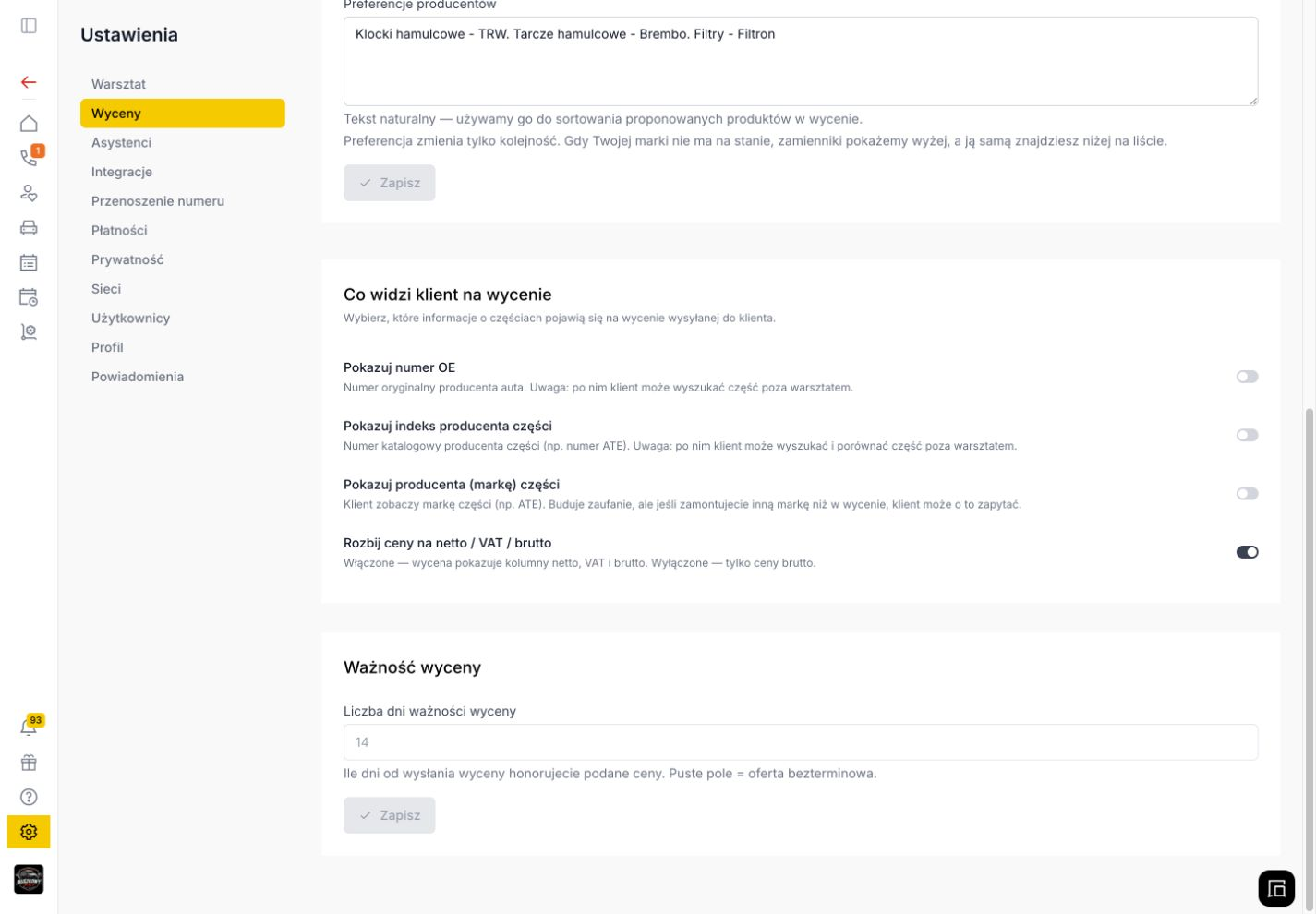
Wybierz informacje o częściach i sposób prezentacji cen na wycenie dla klienta.
4. Przejdź do podglądu i pobierz PDF
Wróć do karty wizyty i kliknij Generuj wycenę w prawym górnym rogu, obok Drukuj wizytę.
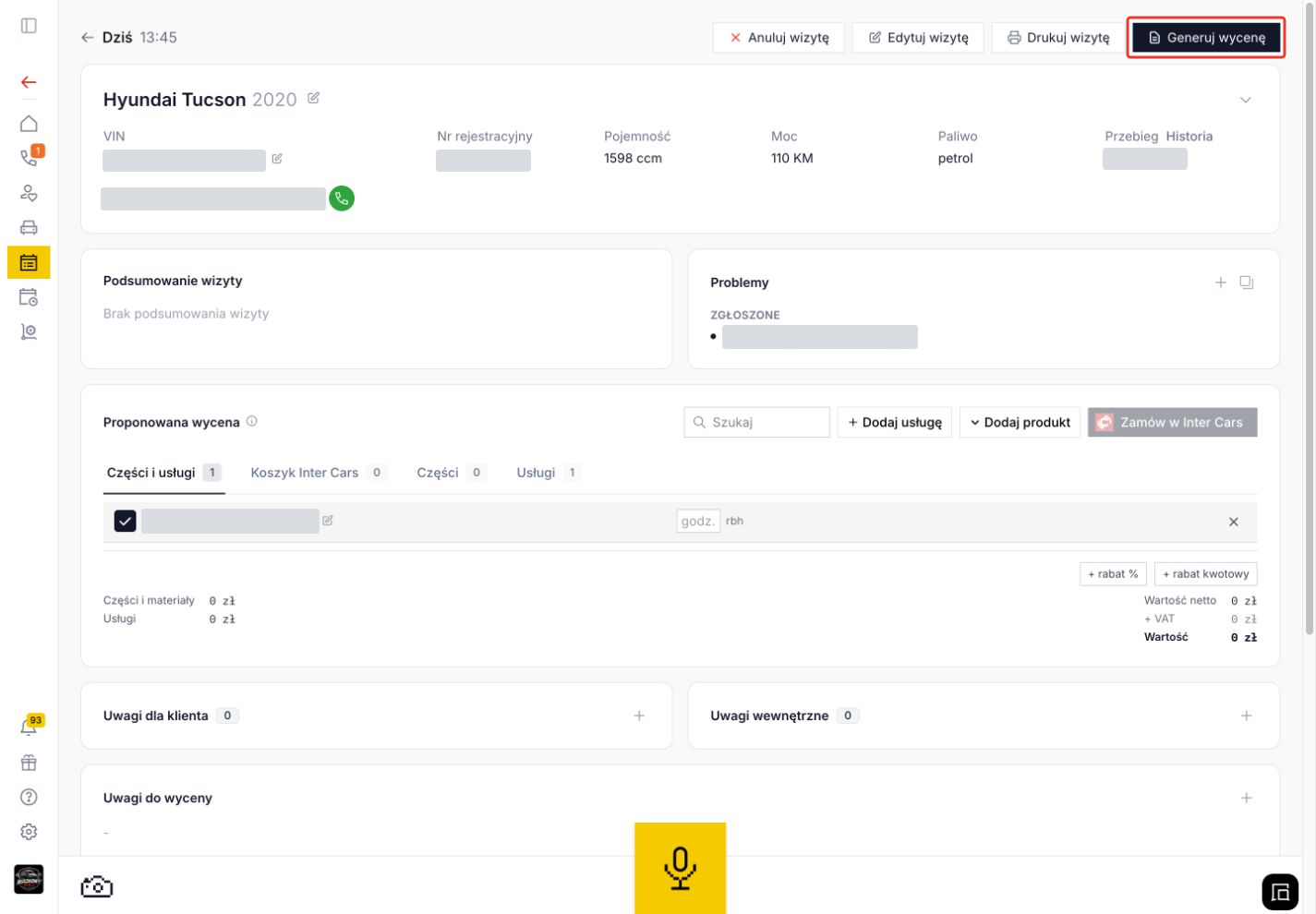
W karcie wizyty wybierz „Generuj wycenę”, aby otworzyć widok dla klienta.
Otworzy się Podgląd wyceny. Sprawdź dane klienta i samochodu, listę prac oraz podsumowanie cen.
Logo i dane warsztatu pochodzą z Ustawienia → Warsztat → Dane warsztatu. Tam znajduje się też przycisk Zmień logo. Warto uzupełnić te dane przed przygotowaniem dokumentów dla klientów.
Aby pobrać dokument, kliknij Pobierz PDF w prawym górnym rogu podglądu. Na poniższym zrzucie to ciemny przycisk z ikoną pobierania, obok Drukuj.
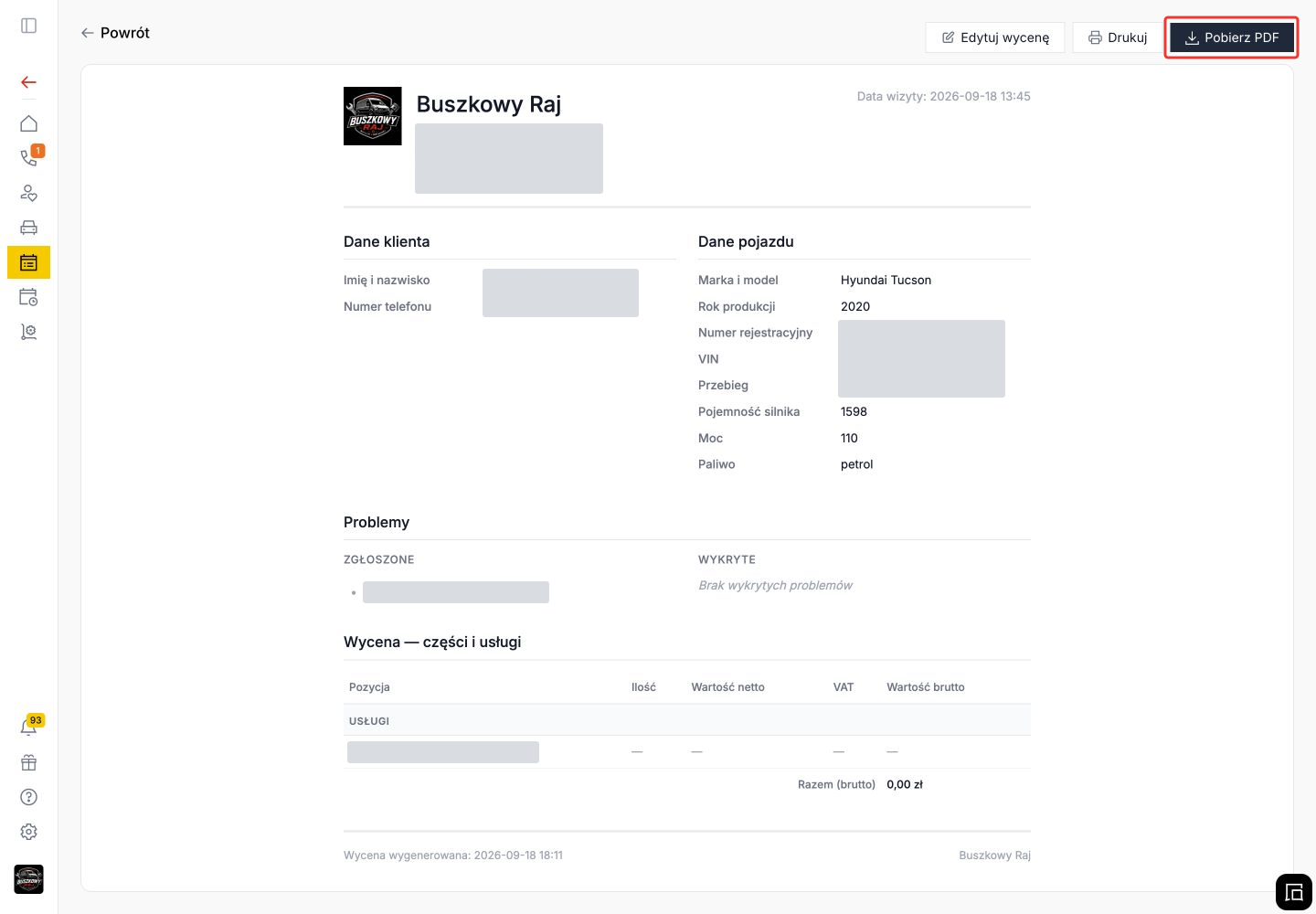
W podglądzie wyceny kliknij „Pobierz PDF”, aby pobrać dokument dla klienta.
Masz już policzoną naprawę? Otwórz wizytę i przygotuj jej wycenę dla klienta.