

Telefon dzwoni, przychodzą wiadomości, a między przyjęciami samochodów łatwo stracić orientację, co jeszcze wymaga reakcji. W Komunikacji znajdziesz połączenia i SMS-y w jednym miejscu. Możesz zawęzić listę, otworzyć szczegóły kontaktu i przejść do dostępnych działań.
Zacznij od listy Wymagające uwagi, ale zawsze sprawdź zakres dat i aktywne filtry. Widoczny licznik opisuje wybraną listę. Nie traktuj go jako liczby wszystkich klientów, którzy czekają na odpowiedź.
Zanim zaczniesz
Zaloguj się do właściwego warsztatu. Dostępność odpowiedzi SMS zależy od konfiguracji komunikacji. Jeśli aplikacja pokazuje Włącz odbieranie SMS, przeczytaj informację o przeniesieniu numeru. Sama obecność historii wysłanych SMS-ów nie oznacza, że w tym warsztacie działa już odbieranie wiadomości i pole odpowiedzi w panelu.
1. Otwórz Komunikację
W menu po lewej stronie wybierz Komunikacja. Jeśli widzisz tylko ikony, rozwiń menu przyciskiem u góry. Nad listą zobaczysz podsumowanie połączeń i wiadomości, a niżej przełączniki Wszystko oraz Wymagające uwagi.
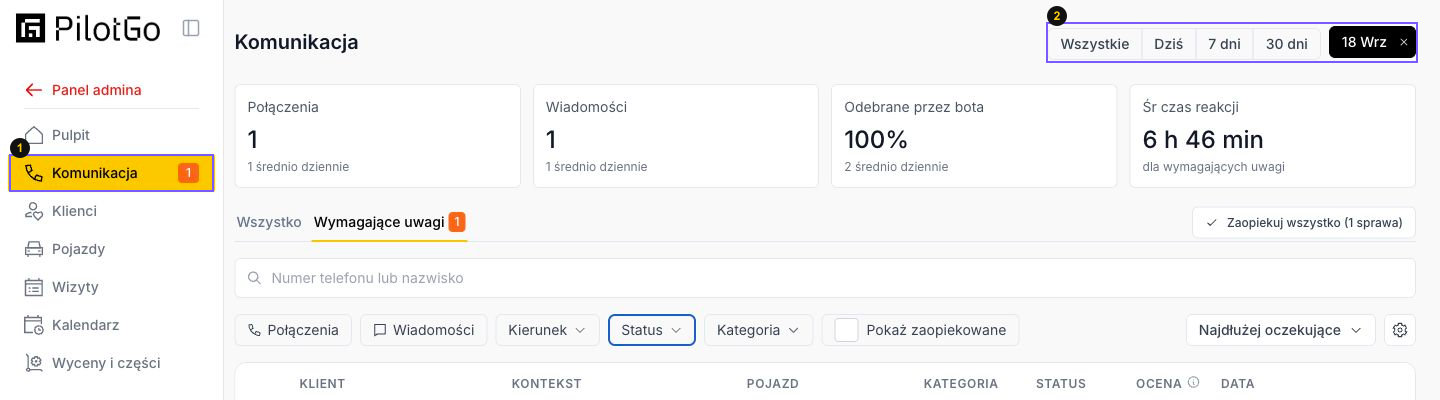
1. Otwórz Komunikację. 2. Sprawdź zakres dat w prawym górnym rogu.
2. Wybierz listę i sprawdź filtry
Kliknij Wymagające uwagi. Pod wyszukiwarką wybierz kanał: Połączenia albo Wiadomości. Dostępne są też filtry Kierunek, Status i Kategoria. Aktywny filtr kanału ma wyróżnione tło; kliknięcie go ponownie wyłącza ograniczenie.
U góry możesz wybrać Wszystkie, Dziś, 7 dni, 30 dni albo przyciskiem kalendarza wskazać własny zakres. W kalendarzu wybierz początek i koniec okresu. Dla jednego dnia kliknij tę samą datę dwa razy. Po zastosowaniu zakresu jego oznaczenie pojawi się przy przyciskach dat.

2. Zawęź listę do potrzebnego kanału. 6. Zwróć uwagę na przełącznik „Pokaż zaopiekowane”.
Wymagające uwagi i Nieodczytane to różne elementy interfejsu. Drugą opcję znajdziesz w filtrze Status. Nie zakładaj, że obie listy zawierają te same wpisy. Jeśli wynik jest pusty, sprawdź również wyszukiwanie po numerze lub nazwisku oraz zakres dat.
3. Otwórz szczegóły konkretnego kontaktu
Kliknij tekst w kolumnie Kontekst. Otworzy się panel po prawej stronie. Dla połączenia znajdziesz tam między innymi status, kierunek, czas trwania, Podsumowanie i Historię rozmowy. Do zapoznania się z zapisanym tekstem nie musisz odtwarzać nagrania.
Dla SMS-a panel pokazuje rozmowę, treść wiadomości i godzinę. Jedna pozycja listy może być połączeniem lub wiadomością. Nie zakładaj, że pojedynczy wiersz obejmuje wszystkie ustalenia z danym klientem.
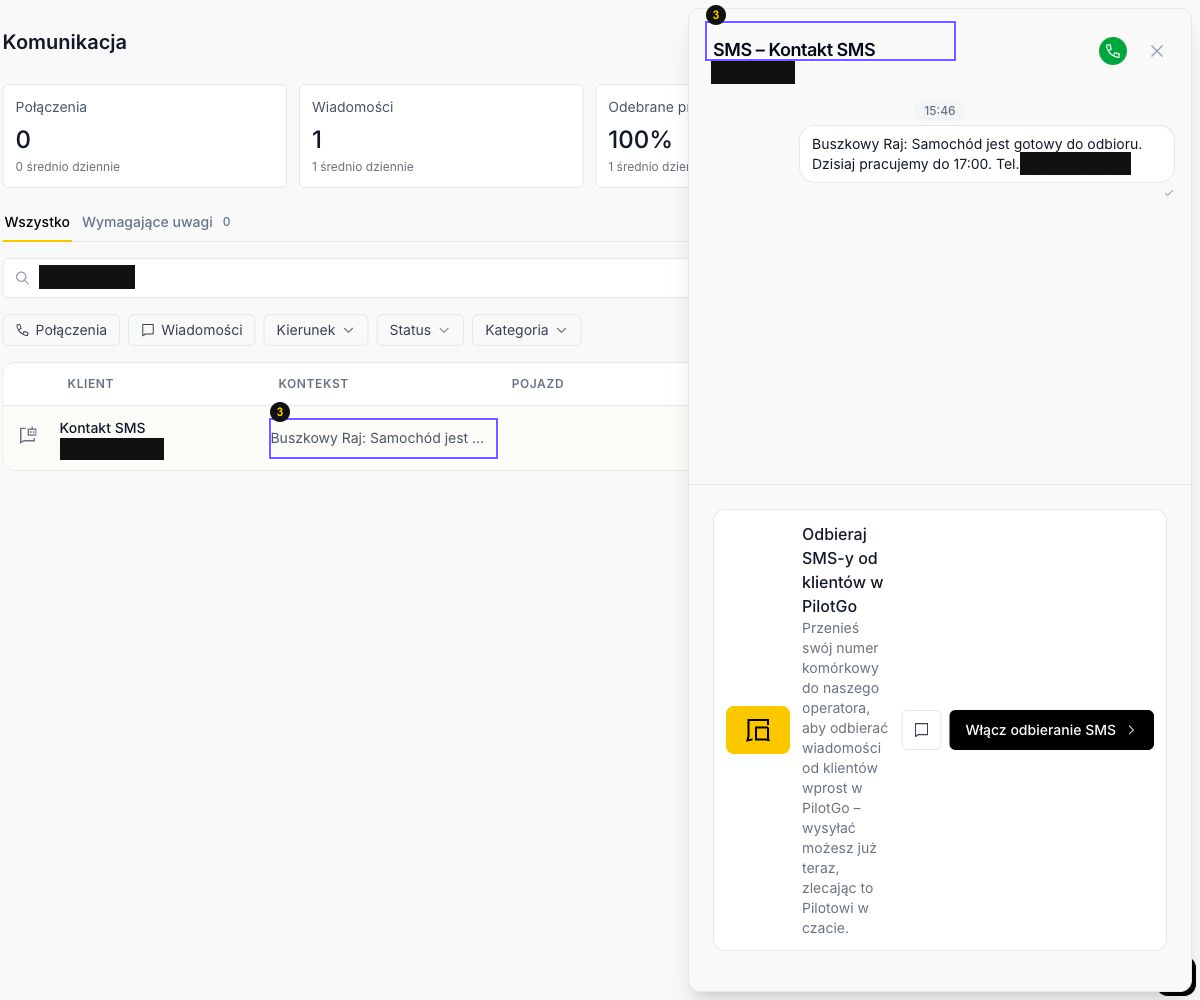
3. Kliknij kontekst, aby przeczytać szczegóły. Na ilustracji pokazano historię wcześniej wysłanego SMS-a.
4. Sprawdź możliwość odpowiedzi SMS
Przy wierszu znajduje się przycisk Odpowiedz z ikoną dymka. W sprawdzonym widoku otwiera tę samą boczną historię SMS.
Jeśli zamiast pola odpowiedzi widzisz komunikat Odbieraj SMS-y od klientów w PilotGo i przycisk Włącz odbieranie SMS, bezpośrednia odpowiedź z tego panelu nie jest tu jeszcze dostępna. Komunikat wskazuje przeniesienie numeru jako warunek odbierania wiadomości. Osobna opcja wysyłki przez Pilota prowadzi do innego scenariusza.

4. Ten komunikat oznacza, że trzeba sprawdzić konfigurację odbierania SMS. Nie jest to formularz odpowiedzi.
5. Oznacz obsłużony wpis
Na liście Wymagające uwagi otwórz menu Akcje, oznaczone trzema kropkami przy konkretnym wierszu. Dostępna jest opcja Zaopiekowane. Wybierz ją po zakończeniu potrzebnych działań wobec tego kontaktu.
Menu zawiera również osobną opcję Nie wymaga uwagi. Nie utożsamiaj jej z potwierdzeniem, że odpowiedź została wysłana. Samo oznaczenie wpisu nie zastępuje kontaktu z klientem.
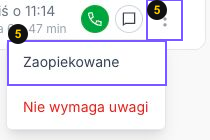
5. Otwórz trzy kropki przy właściwym wpisie i wybierz „Zaopiekowane”.
6. Sprawdź pozostałą kolejkę
Po oznaczeniu wróć do listy i sprawdź jej stan przy tych samych filtrach i datach. Przełącznik Pokaż zaopiekowane pozwala uwzględnić oznaczone wpisy. Możesz też wrócić do Wszystko i wyszukać numer telefonu.
Przycisk Zaopiekuj wszystko pokazuje liczbę spraw. Nie używaj go do opróżnienia kolejki przed sprawdzeniem poszczególnych kontaktów. Najpierw upewnij się, że potrzebne odpowiedzi i ustalenia zostały wykonane.