

Klient przysłał zdjęcie dowodu rejestracyjnego. Żeby uzupełnić dane samochodu, zwykle trzeba powiększyć dokument, odnaleźć pole E i przepisać 17 znaków. Teraz możesz przekazać zdjęcie Pilotowi i poprosić go o zapisanie VIN-u w karcie właściwego auta.
Pilot odczytuje numer z dokumentu i przygotowuje zmianę do zatwierdzenia. Nie musisz przepisywać rozpoznanego VIN-u do wiadomości ani ponownie wpisywać go w formularzu pojazdu. Sprawdzasz wynik, potwierdzasz zapis i wracasz do pracy.
1. Wskaż samochód i dołącz zdjęcie
W sekcji Pojazdy otwórz samochód, którego dane chcesz uzupełnić. Skopiuj adres jego karty z paska przeglądarki. Następnie otwórz czat z Pilotem przyciskiem w prawym dolnym rogu i wybierz Nowy czat.
Kliknij Dołącz plik przy polu wiadomości i wybierz zdjęcie dowodu rejestracyjnego. W wiadomości wklej link do karty samochodu. Dzięki temu wskazujesz konkretny rekord, co jest szczególnie przydatne, gdy w warsztacie masz kilka aut tej samej marki i modelu.
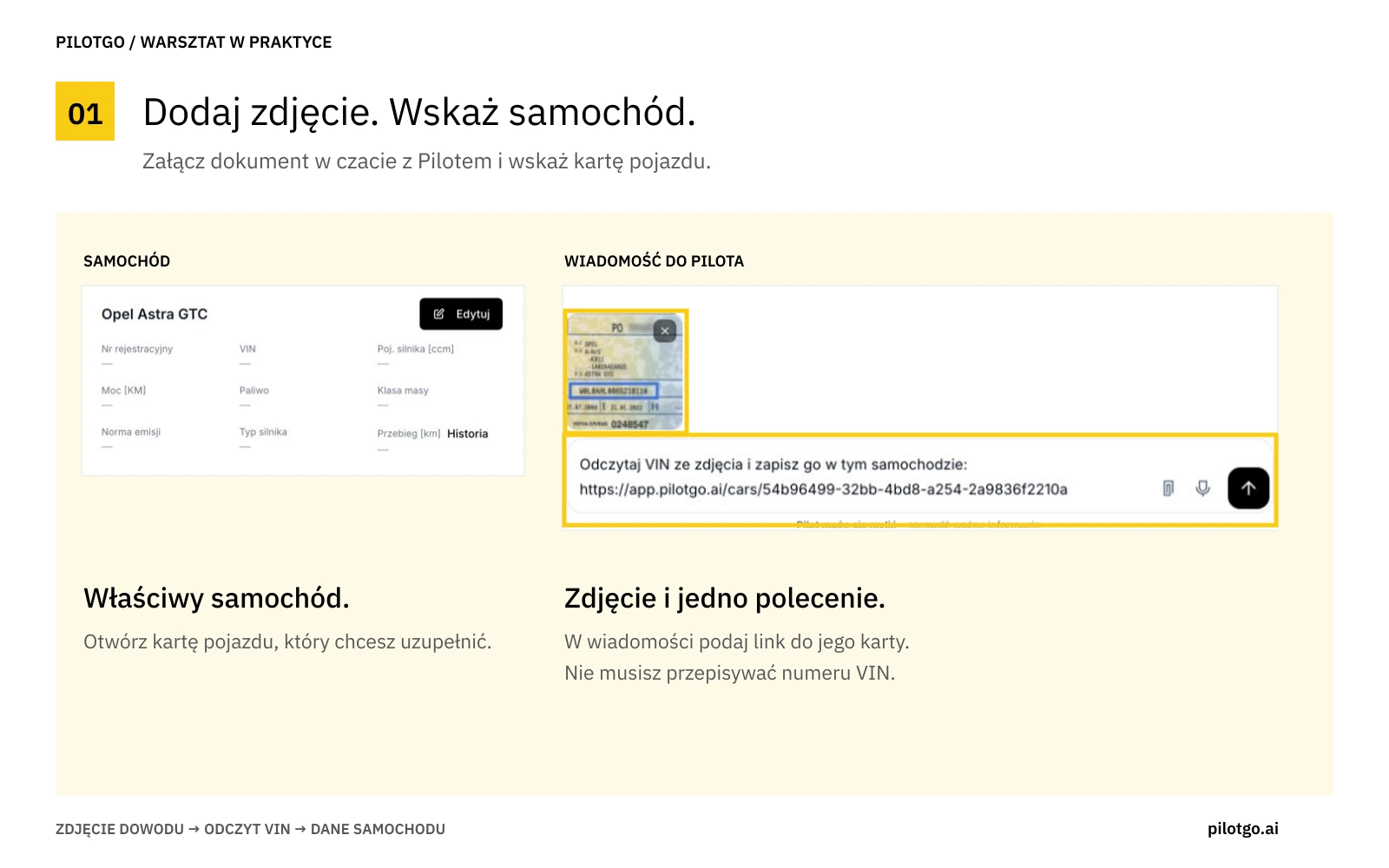
Dołącz zdjęcie i wskaż samochód, którego VIN chcesz uzupełnić.
2. Poproś o odczytanie VIN-u i potwierdź zapis
Napisz:
Odczytaj VIN ze zdjęcia i zapisz go w tym samochodzie: [link do karty samochodu].
Wyślij wiadomość i poczekaj na odpowiedź. Pilot pokaże odczytany numer. Jeśli zapyta, co z nim zrobić, wybierz Wpisz do tego auta. Następnie pojawi się karta „Poprawić dane pojazdu?”. Porównaj VIN z dokumentem i upewnij się, że wskazany jest właściwy samochód. Jeśli wszystko się zgadza, kliknij Potwierdź.
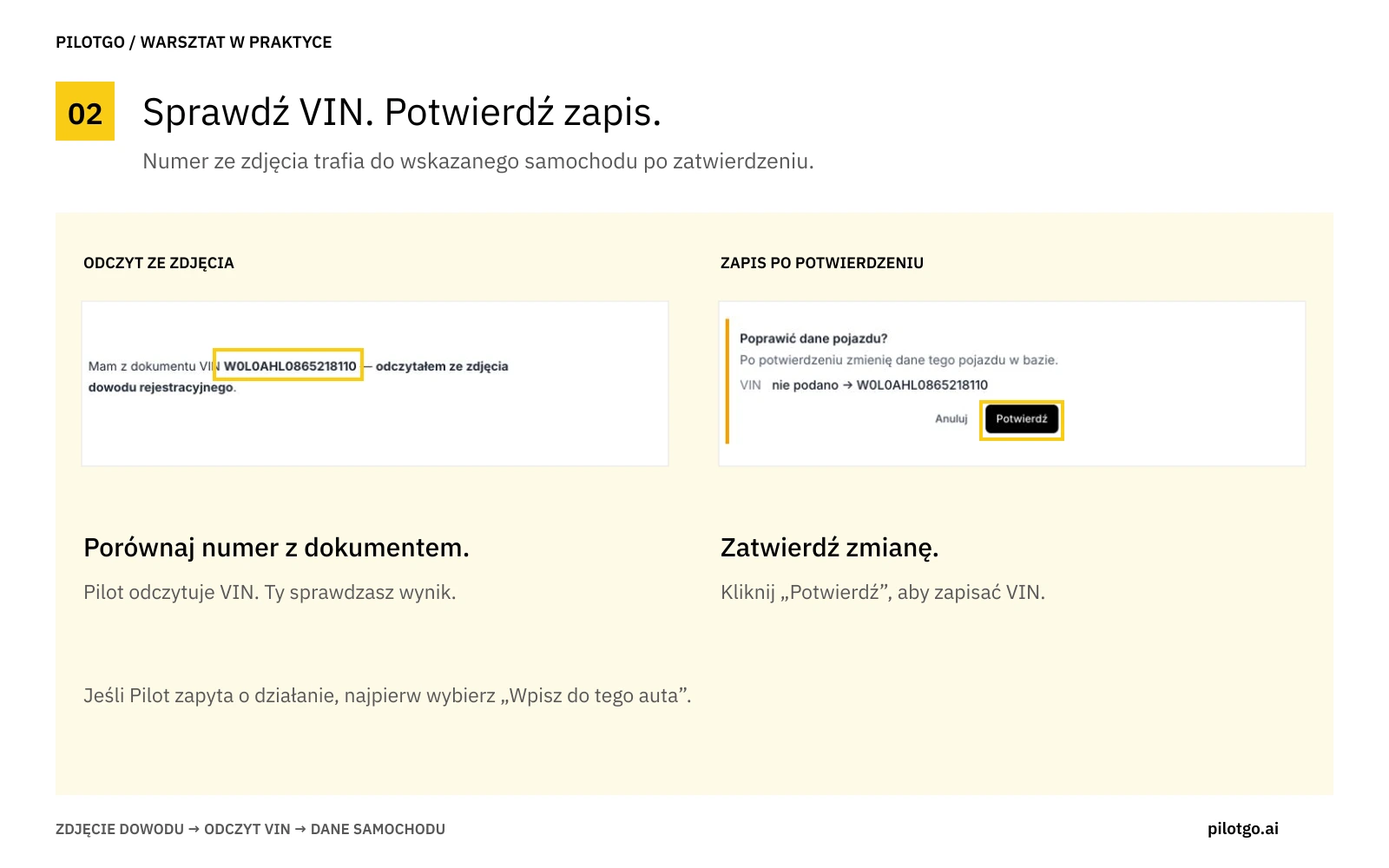
Sprawdź odczytany VIN i zatwierdź zmianę przyciskiem „Potwierdź”.
3. Sprawdź VIN w karcie pojazdu
Po potwierdzeniu wróć do karty samochodu. W polu VIN powinien być widoczny numer odczytany ze zdjęcia. Odśwież kartę i sprawdź, czy nadal jest zapisany. To kończy uzupełnianie danych, bez ręcznego przenoszenia numeru z czatu do formularza.
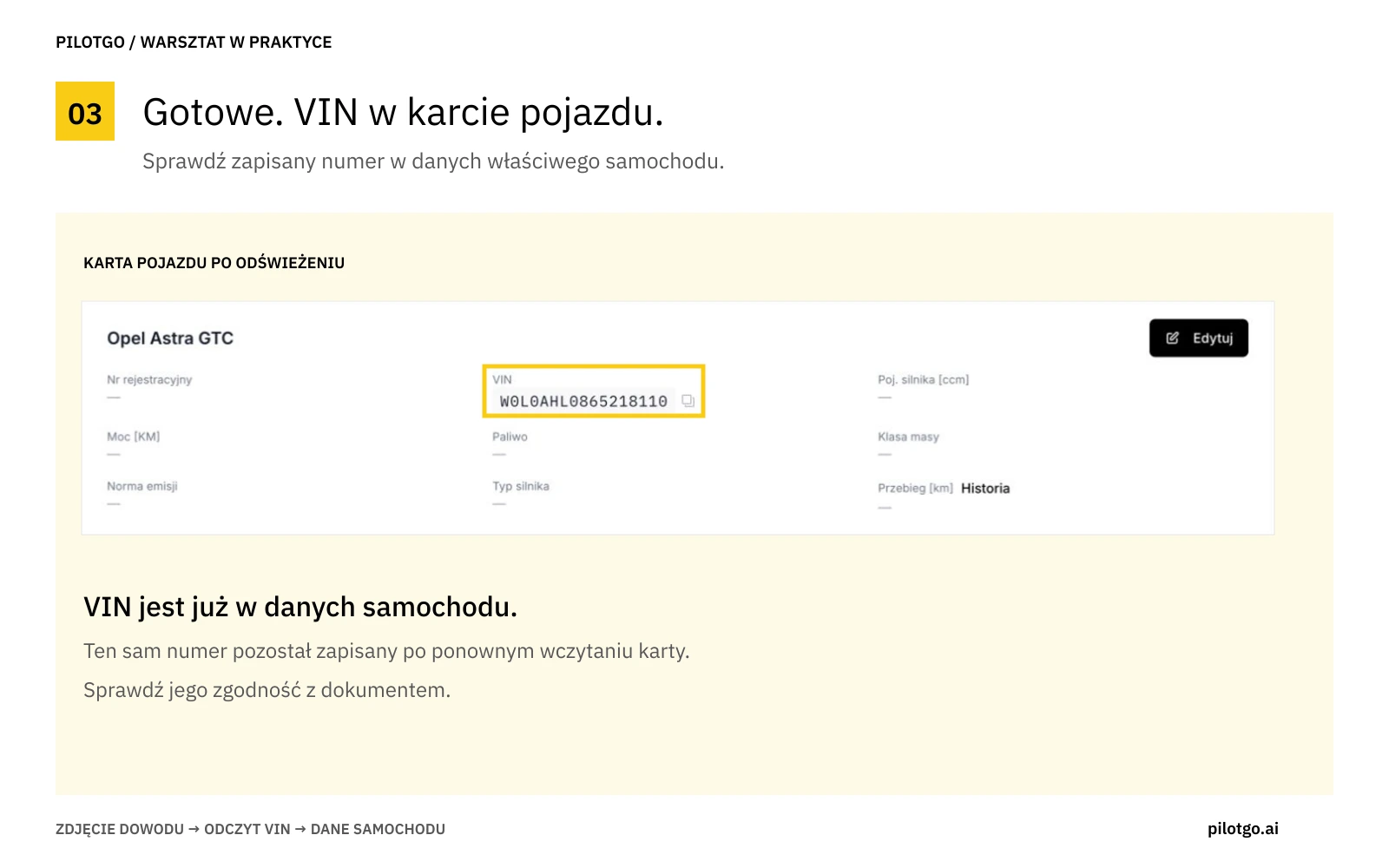
VIN pozostaje w danych samochodu po odświeżeniu karty.
Zdjęcie powinno być ostre, a całe pole z VIN-em dobrze widoczne, bez odblasków. Zawsze porównaj zapisany numer z dokumentem. Jeśli któryś znak jest nieczytelny, poproś klienta o wyraźniejsze zdjęcie.
Masz zdjęcie dowodu od klienta? Otwórz PilotGo i uzupełnij VIN w karcie jego samochodu.